So siehst du die Tastaturkurzbefehle der App, die du gerade benutzt
macOS bietet dafür schon drei Wege, und zwei davon sind in der App, in der du gerade bist, nur einen Klick entfernt. Jeder stößt irgendwo an seine Grenze. Diese Seite zeigt, wo, und dann Keysi, die App, die diese Website verkauft. Sie zeigt die komplette Liste der Tastaturkurzbefehle der vordersten App auf einen Blick. Dieser Teil ist kostenlos, ohne Zeitlimit.
Was macOS dir bietet – und wo jeweils Schluss ist
- Die Menüleiste der App selbst. Jeder Tastaturkurzbefehl, den eine App als Menübefehl anbietet, steht daneben. Das ist die echte Liste, aber immer nur ein Menü auf einmal, und Einträge in Untermenüs bleiben unsichtbar, bis du das Untermenü öffnest. Wenn du nicht ungefähr weißt, wo ein Befehl liegt, suchst du.
- Die Menüs über das Hilfe-Menü durchsuchen. In den meisten Mac-Apps findet das Suchfeld im Hilfe-Menü Menübefehle nach ihrem Namen und zeigt, wo sie liegen. Nützlich und zu wenig genutzt, aber es beantwortet „Wo ist der Befehl, dessen Namen ich kenne?“, nicht „Was kann ich hier tun?“.
- Systemeinstellungen ▸ Tastatur ▸ Tastaturkurzbefehle. Eine vollständige, bearbeitbare Liste der Tastaturkurzbefehle von macOS: Mission Control, Spotlight, Bildschirmfotos, Eingabequellen. Nichts über die App, in der du gerade bist.
Keiner davon zeigt alle Tastaturkurzbefehle einer App auf einmal, während du sie benutzt.
Was Keysi stattdessen macht: ⌘ gedrückt halten
Halte ⌘ kurz gedrückt, und Keysi zeigt jeden Tastaturkurzbefehl der vordersten App, gruppiert nach Menü, mit einem Pfad für Einträge in Untermenüs, jeder als Taste gezeichnet (⌘⇧S) statt als „Cmd+Shift+S“. Lass los, und die Übersicht ist weg. Als Haltetaste geht ⌘, ⌥, ⌃ oder ⇧.
Es gibt keine gespeicherte Liste pro App. Keysi liest die aktuellen Menüs der App über die Bedienungshilfen-Schnittstelle von macOS, wenn du fragst. Deshalb funktioniert es auch in Apps, für die nie jemand einen Spickzettel geschrieben hat, und ein Befehl, den die App deaktiviert hat, erscheint abgeblendet.
Auf dieselbe Weise entstanden die Listen der Tastaturkurzbefehle für Xcode, Keynote, Finder, Mail und andere Mac-Apps (auf Englisch) auf dieser Website, falls du dir zuerst eine ansehen willst.
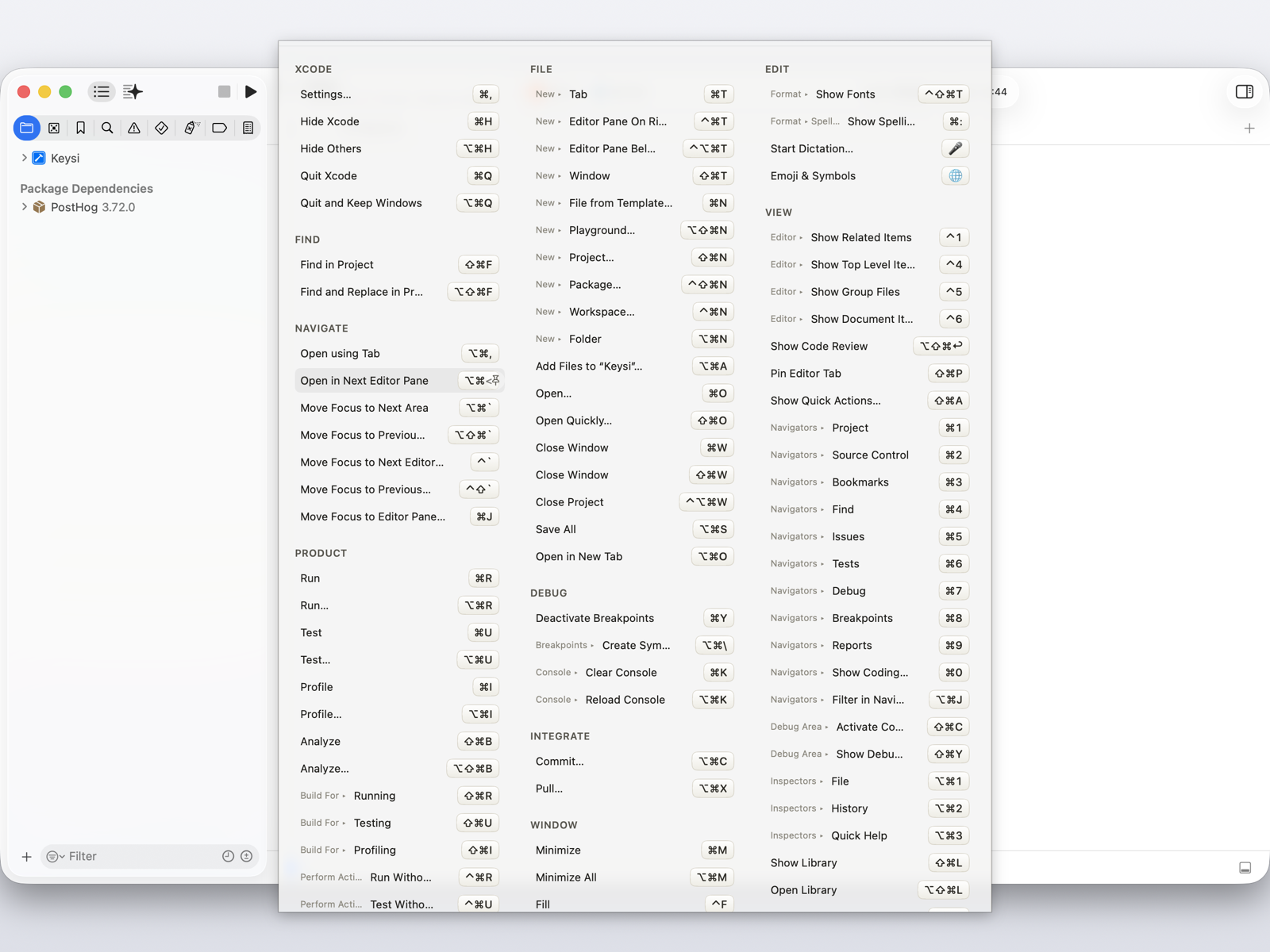
Weil es das echte Menü ist, führt ein Klick auf eine Zeile den Befehl aus. Du hast den Tastaturkurzbefehl nachgeschlagen, weil du etwas erledigen wolltest. Also klick ihn jetzt an, lies die Tasten im Vorbeigehen mit, und beim dritten oder vierten Mal sitzt er.
Die Liste selbst ist kostenlos, ohne Zeitlimit. Haltetaste drücken, alle Tastaturkurzbefehle sehen, per Klick ausführen.
Wenn der Tastaturkurzbefehl im Menü steht, aber nichts passiert
macOS beansprucht manche Tastenkombinationen für sich, und ein Systemkurzbefehl greift, bevor der Tastendruck bei der App ankommt. Das Menü der App zeigt seinen Tastaturkurzbefehl trotzdem an, also merkst du nur, dass nichts passiert. Keysi liest die Tastaturkurzbefehle, die macOS selbst belegt, und markiert die Zeilen, die das System abfangen wird. So erfährst du es schon beim Lesen der Liste.
Apps, deren echte Tastaturkurzbefehle in gar keinem Menü stehen
Figma und Slack führen die meisten ihrer Tastaturkurzbefehle außerhalb der Menüleiste, und Terminalprogramme wie Vim oder tmux haben gar keine Mac-Menüleiste. Für solche Fälle nutzt Keysi eigene Spickzettel: handgeschriebene Listen, die einer App zugeordnet sind. Vierzehn sind bereits enthalten, darunter Figma, Slack, Vim und tmux, und mit einem Editor schreibst du eigene für jede App, ohne JSON von Hand.
Die Spickzettel für Vim und tmux funktionieren, weil Keysi in dein Terminal hineinschaut. In einem bekannten Terminal (Terminal, iTerm2, Ghostty, Warp, Alacritty, WezTerm, kitty, Hyper, Tabby) erkennt es das Programm, das im Vordergrund läuft, und ordnet die Spickzettel danach zu. Sind mehrere Tabs oder geteilte Bereiche offen, erkennt es am Fenstertitel, welchen du ansiehst, und wenn das unklar ist, zeigt es die Spickzettel für alles, was läuft. Meistens richtig, nicht immer.
Die Liste zu sehen heißt noch nicht, sie zu nutzen
Einen Tastaturkurzbefehl kannst du hundertmal nachschlagen und beim hundertersten Mal trotzdem zum Menü greifen. Ein Nachschlagewerk wartet, bis man es fragt.
Keysi Pro ($14.99, einmalige Zahlung, drei Macs) bringt Shortcut Coach, der dir einen dezenten Hinweis gibt, wenn du für einen Menübefehl mit Tastaturkurzbefehl die Maus nimmst; den Übungsmodus, der die trainiert, die du immer wieder verpasst; und Zahlen zu deinem Fortschritt, berechnet aus deinen eigenen gemessenen Wegen ins Menü, nicht aus einem Branchendurchschnitt. Mit Pro können außerdem andere Werkzeuge Keysi steuern: Befehle ausführen, üben und exportieren über Raycast, Alfred, Kurzbefehle, Spotlight, Siri und das Menü „Dienste“. Nur die Kurzbefehle einer App aus Raycast, Alfred, Kurzbefehle oder dem Terminal heraus zu öffnen, bleibt kostenlos.
Alles oberhalb dieses Abschnitts ist kostenlos, ohne Zeitlimit, Konto oder Karte: die Übersicht, das durchsuchbare Fenster, Klicken zum Ausführen, eigene Spickzettel samt Editor und die Warnungen vor abgefangenen Tastaturkurzbefehlen. Jede Installation startet mit 14 Tagen Pro, wechselt dann zur kostenlosen Version und läuft weiter.
Eine Einschränkung
Während du die Haltetaste gedrückt hältst, kannst du nicht tippen, um zu suchen. Keysi kann Tastendrücke sehen, aber nicht abfangen, also käme alles Getippte in der App darunter an, und ich installiere keinen Eingabe-Hook, um das zu ändern. Drück stattdessen den globalen Kurzbefehl (standardmäßig ⇧⌘K), dann öffnet sich derselbe Inhalt in einem Fenster, in dem du suchen kannst.
Was es braucht
macOS 14 oder neuer und die Berechtigung für Bedienungshilfen, die Schnittstelle, über die sich die Menüs einer anderen App lesen lassen. Ohne sie geht es nicht. Die Sandbox des Mac App Store sperrt diese Schnittstelle, deshalb wird Keysi direkt vertrieben, mit einer Developer ID signiert und von Apple notarisiert. Die FAQ (auf Englisch) erklärt, was die Berechtigung erlaubt und was nicht, und die Datenschutzseite (auf Englisch) listet jede Netzwerkverbindung auf, die die App aufbaut.
Häufige Fragen
Wie sehe ich auf dem Mac die Tastaturkurzbefehle der App, die ich gerade benutze?
macOS zeigt die Tastaturkurzbefehle einer App neben den Einträgen ihrer eigenen Menüleiste an, ein Menü nach dem anderen, und in den meisten Apps lassen sich die Menüs über das Hilfe-Menü durchsuchen. Keins von beiden zeigt die ganze Liste auf einmal, und Einträge in Untermenüs bleiben verborgen, bis du das Untermenü öffnest. Keysi ist ein Menüleisten-Programm, das die aktuelle Menüstruktur der vordersten App liest und alle Tastaturkurzbefehle auf einmal anzeigt, nach Menü gruppiert, solange du eine Sondertaste gedrückt hältst.
Gibt es auf dem Mac eine eingebaute Liste aller Tastaturkurzbefehle?
Es gibt eine eingebaute Liste der Tastaturkurzbefehle des Systems selbst, in den Systemeinstellungen unter Tastatur ▸ Tastaturkurzbefehle. Die App, die du gerade benutzt, deckt sie nicht ab – die Tastaturkurzbefehle jeder App stehen in den Menüs dieser App, und macOS hat keinen Ort, an dem sie alle gesammelt sind.
Warum passiert bei einem Tastaturkurzbefehl, der im Menü einer App steht, manchmal nichts?
macOS beansprucht manche Tastenkombinationen für sich, und ein Systemkurzbefehl wird verarbeitet, bevor der Tastendruck die App erreicht. Das Menü der App zeigt den Tastaturkurzbefehl trotzdem an, am Menü allein lässt sich das also nicht erkennen. Keysi liest die Tastaturkurzbefehle, die das System selbst belegt, und markiert jeden Tastaturkurzbefehl einer App, den macOS vorher abfängt.
Wie sehe ich die Tastaturkurzbefehle einer App, die sie gar nicht in der Menüleiste führt?
Manche Apps halten ihre echten Tastaturkurzbefehle komplett aus der Menüleiste heraus. Figma, Slack und Terminalprogramme wie Vim und tmux sind typische Beispiele. Keysi deckt sie mit eigenen Spickzetteln ab: Vierzehn sind bereits enthalten, darunter Figma, Slack, Vim und tmux, und im Editor von Keysi kannst du eigene für jede App schreiben.