使っているアプリのキーボードショートカットを確認する方法
macOS にはもともとこれを確認する方法が 3 つあり、そのうち 2 つはいま使っているアプリからワンクリックで使えます。どれもどこかで行き詰まります。このページではそれがどこかを説明し、そのあとで、このサイトが販売しているアプリ Keysi を紹介します。Keysi は最前面のアプリのショートカット一覧を一度に全部表示します。この部分は無料で、期間の制限もありません。
macOS に備わっている方法と、それぞれの限界
- アプリ自身のメニューバー。アプリがメニューコマンドとして用意しているショートカットは、そのコマンドの横に表示されています。これが本物の一覧ですが、一度に見られるのは 1 つのメニューだけで、サブメニューの項目はそのサブメニューを開くまで見えません。コマンドがどこにあるか見当がついていなければ、探し回ることになります。
- ヘルプメニューからメニューを検索する。ほとんどの Mac アプリでは、ヘルプメニューの検索フィールドでメニューコマンドを名前で探し、その場所を表示できます。便利なのにあまり使われていない機能ですが、答えてくれるのは「名前がわかっているコマンドはどこ?」であって、「ここで何ができる?」ではありません。
- システム設定 ▸ キーボード ▸ キーボードショートカット。macOS のショートカットの完全な一覧で、編集もできます。Mission Control、Spotlight、スクリーンショット、入力ソースなど。いま使っているアプリについては何もわかりません。
どの方法でも、使っているアプリのショートカットを、使っているその場で一度に全部見ることはできません。
Keysi のやり方:⌘ を長押しする
⌘ を少しのあいだ押し続けると、Keysi は最前面のアプリのショートカットをすべて表示します。メニューごとにグループ分けされ、サブメニューの項目には階層が添えられ、どれも「Cmd+Shift+S」ではなくキーの形(⌘⇧S)で描かれます。指を離せば消えます。押し続けるキーは ⌘、⌥、⌃、⇧ から選べます。
アプリごとに保存した一覧はありません。Keysi は呼び出したときに macOS のアクセシビリティ API を通じてアプリの現在のメニューを読み取ります。だから誰もチートシートを書いていないアプリでも使えますし、アプリが無効にしているコマンドは淡色で表示されます。
このサイトにある Xcode、Keynote、Finder、メールなどの Mac アプリのショートカット一覧(英語)も、同じ読み取り方で作ったものです。先にひとつ見てみたい方はどうぞ。
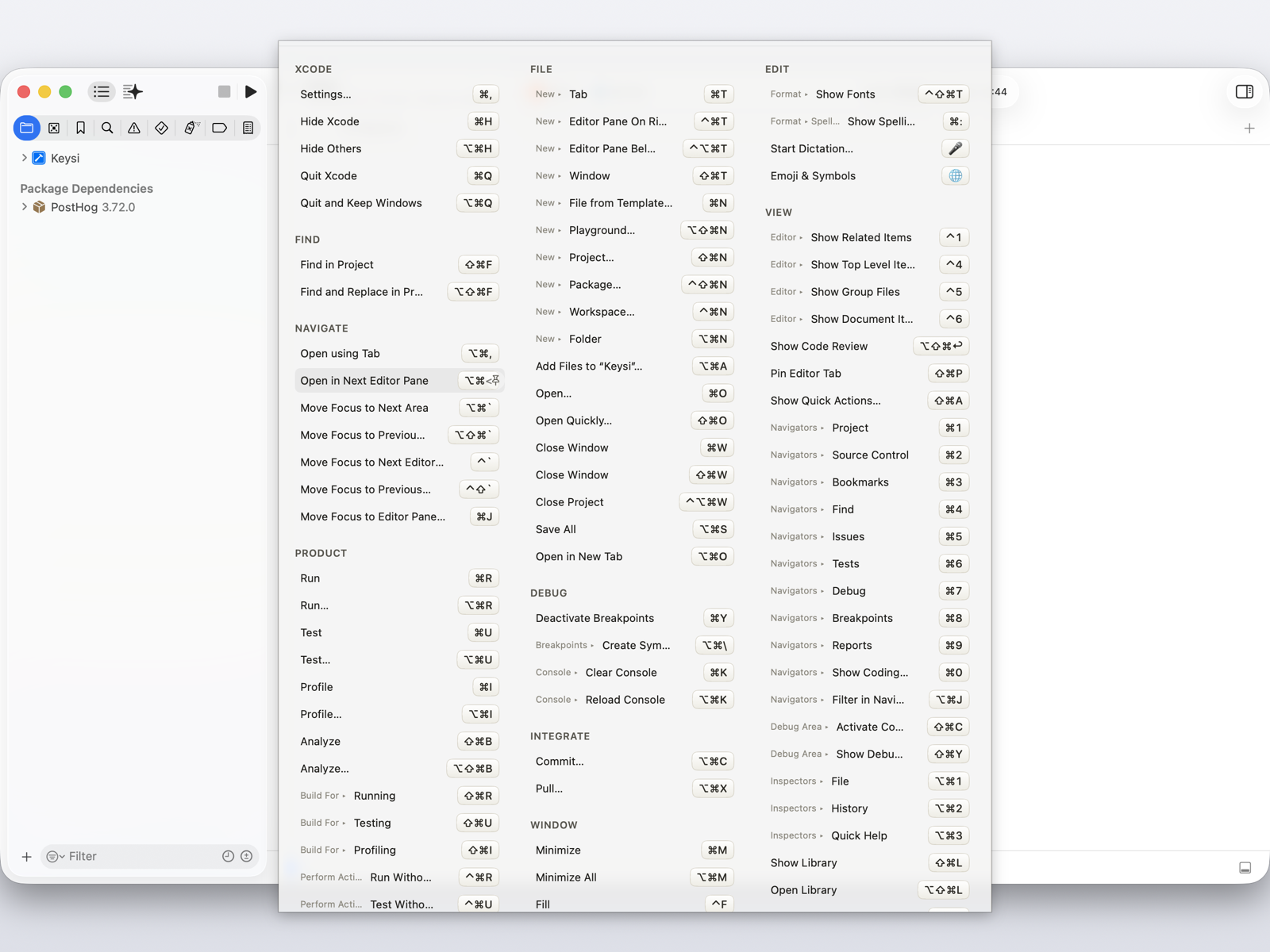
本物のメニューなので、行をクリックするとそのコマンドが実行されます。ショートカットを調べたのは、何かをしたかったからのはずです。いまはクリックして済ませ、ついでにキーを目にしておけば、3 回目か 4 回目には覚えています。
一覧そのものは無料で、期間の制限もありません。キーを長押しして、すべてのショートカットを見て、クリックで実行できます。
ショートカットが表示されているのに何も起きないとき
macOS は一部のキーの組み合わせを自分用に確保していて、システムのショートカットはキー入力がアプリに届く前に処理されます。それでもアプリのメニューにはそのショートカットが表示されるので、わかるのは何も起きなかったことだけです。Keysi は macOS 自身のショートカット割り当てを読み取り、システムに横取りされる行に印を付けます。一覧を見ている時点でわかります。
本当のショートカットがどのメニューにもないアプリ
Figma や Slack はほとんどのショートカットをメニューバーの外に持っていますし、Vim や tmux のようなターミナルのプログラムには Mac のメニューバーがそもそもありません。こうした場合、Keysi はカスタムチートシートを使います。アプリに結び付けた手書きの一覧です。Figma、Slack、Vim、tmux を含む 14 種類が最初から入っていて、どのアプリ用にも自分で書けるエディタもあります。JSON を手で書く必要はありません。
Vim や tmux のシートが使えるのは、Keysi がターミナルの中まで見ているからです。対応しているターミナル(ターミナル、iTerm2、Ghostty、Warp、Alacritty、WezTerm、kitty、Hyper、Tabby)では、前面で動いているプログラムを検出し、それに合うシートを選びます。タブや分割画面が複数ある場合はウインドウタイトルから見ているものを判断し、それでもはっきりしないときは、動いているすべてのプログラムのシートを表示します。たいていは正しく判断しますが、いつもではありません。
一覧を見ることと、使いこなすことは別
ショートカットを 100 回調べても、101 回目にはまたメニューを使ってしまうことがあります。参照資料は、聞かれるまで待っているだけです。
Keysi Pro($14.99、買い切り、Mac 3 台まで)では Shortcut Coach が加わります。ショートカットがあるメニューコマンドをマウスで使ったときに、控えめなリマインダーを 1 回だけ出す機能です。さらに、いつも使いそこねるショートカットを繰り返し練習する練習モードと、業界の平均値ではなく、あなた自身のメニュー操作を計った時間から出す進捗の数字も付きます。Pro では、Raycast、Alfred、ショートカット、Spotlight、Siri、サービスメニューから、コマンドの実行や練習、書き出しといった Keysi の操作もできるようになります。Raycast、Alfred、ショートカット、ターミナルからアプリのショートカット一覧を開くだけなら無料のままです。
これより上にあるものは、すべて無料で、期間の制限も、アカウントも、カードも不要です。オーバーレイ、検索できるパネル、クリックでの実行、カスタムシートとそのエディタ、横取りの警告。どのインストールにも最初の 14 日間は Pro が付いていて、そのあとは無料版に戻って使い続けられます。
ひとつの制限
キーを押し続けている間は、文字を入力して検索できません。Keysi はキー入力を見ることはできても横取りはできないので、入力した文字は下のアプリに届いてしまいます。それを変えるための入力の横取りの仕組みを入れるつもりはありません。代わりにグローバルなショートカット(デフォルトは ⇧⌘K)を押すと、同じ内容が検索できるパネルで開きます。
必要なもの
macOS 14 以降と、アクセシビリティの許可が必要です。これは別のアプリのメニューを読み取るための API で、これなしでは実現できません。Mac App Store のサンドボックスではこの API が使えないので、Keysi は直接配布しています。Developer ID で署名され、Apple の公証を受けています。この許可で何ができて何ができないかはよくある質問(英語)に、アプリが行うすべての通信はプライバシーのページ(英語)に書いてあります。
よくある質問
Mac で、いま使っているアプリのキーボードショートカットを確認するには?
macOS では、アプリのショートカットはそのアプリのメニューバーの各項目の横に、1 メニューずつ表示されます。また、ほとんどのアプリではヘルプメニューからメニューを検索できます。ただ、どちらも一覧全体を一度には見せてくれず、サブメニューの項目はサブメニューを開くまで見えません。Keysi はメニューバーに常駐するユーティリティで、修飾キーを押し続けている間、最前面のアプリの現在のメニュー構造を読み取り、すべてのショートカットをメニューごとにまとめて一度に表示します。
Mac には、すべてのキーボードショートカットの一覧が標準で用意されていますか?
システム自体のショートカットの一覧なら、システム設定の キーボード ▸ キーボードショートカット に用意されています。ただし、いま使っているアプリのものは含まれません。各アプリのショートカットはそのアプリのメニューの中にあり、macOS にはそれらをまとめて見られる画面がありません。
アプリのメニューに表示されているキーボードショートカットが、何も起こさないことがあるのはなぜですか?
macOS は一部のキーの組み合わせを自分用に確保しており、システムのショートカットはキー入力がアプリに届く前に処理されます。それでもアプリのメニューにはそのショートカットが表示されるため、メニューを見ただけでは見分けられません。Keysi はシステム自身のショートカット割り当てを読み取り、macOS に先に横取りされるアプリのショートカットに印を付けます。
ショートカットをメニューバーに載せていないアプリのキーボードショートカットを確認するには?
本当のキーボードショートカットをメニューバーにまったく載せないアプリもあります。Figma、Slack、Vim や tmux のようなターミナルのプログラムがよくある例です。Keysi はこうしたアプリをカスタムチートシートでカバーしています。Figma、Slack、Vim、tmux を含む 14 種類が最初から入っていて、Keysi のエディタでどのアプリ用にも自分で作れます。