Comment voir les raccourcis clavier de l’app que vous utilisez
macOS vous offre déjà trois façons de le faire, et deux sont à un clic, dans l’app où vous êtes. Chacune s’arrête quelque part. Cette page dit où, puis présente Keysi, l’app que vend ce site, qui affiche d’un coup la liste complète des raccourcis de l’app au premier plan. Cette partie est gratuite, sans limite de temps.
Ce que macOS vous offre, et où chaque méthode s’arrête
- La barre des menus de l’app elle-même. Chaque raccourci qu’une app propose sous forme de commande de menu est affiché à côté. C’est la vraie liste, mais un menu à la fois, et ce qui se trouve dans un sous-menu reste caché tant que vous ne l’ouvrez pas. Si vous ne savez pas à peu près où se trouve une commande, vous cherchez à tâtons.
- Chercher dans les menus depuis le menu Aide. Dans la plupart des apps Mac, le champ de recherche du menu Aide trouve les commandes de menu par leur nom et montre où elles se trouvent. Utile et trop peu utilisé, mais il répond à « où est la commande dont je connais le nom ? », pas à « que puis-je faire ici ? ».
- Réglages Système ▸ Clavier ▸ Raccourcis clavier. Une liste complète et modifiable des raccourcis de macOS : Mission Control, Spotlight, captures d’écran, sources de saisie. Rien sur l’app dans laquelle vous êtes.
Aucune ne montre d’un coup tous les raccourcis d’une app, pendant que vous l’utilisez.
Ce que fait Keysi à la place : maintenir ⌘
Maintenez ⌘ un instant et Keysi affiche tous les raccourcis de l’app au premier plan, regroupés par menu, avec un chemin pour les éléments de sous-menu, chacun dessiné comme une touche (⌘⇧S) plutôt que « Cmd+Maj+S ». Relâchez et tout disparaît. La touche à maintenir peut être ⌘, ⌥, ⌃ ou ⇧.
Il n’y a pas de liste enregistrée pour chaque app. Keysi lit les menus de l’app en direct, via l’API d’accessibilité de macOS, au moment où vous le demandez. Il fonctionne donc dans des apps pour lesquelles personne n’a écrit d’aide-mémoire, et une commande que l’app a désactivée apparaît en grisé.
C’est cette même lecture qui a produit les listes de raccourcis de Xcode, Keynote, Finder, Mail et d’autres apps Mac (en anglais) présentes sur ce site, si vous voulez en lire une d’abord.
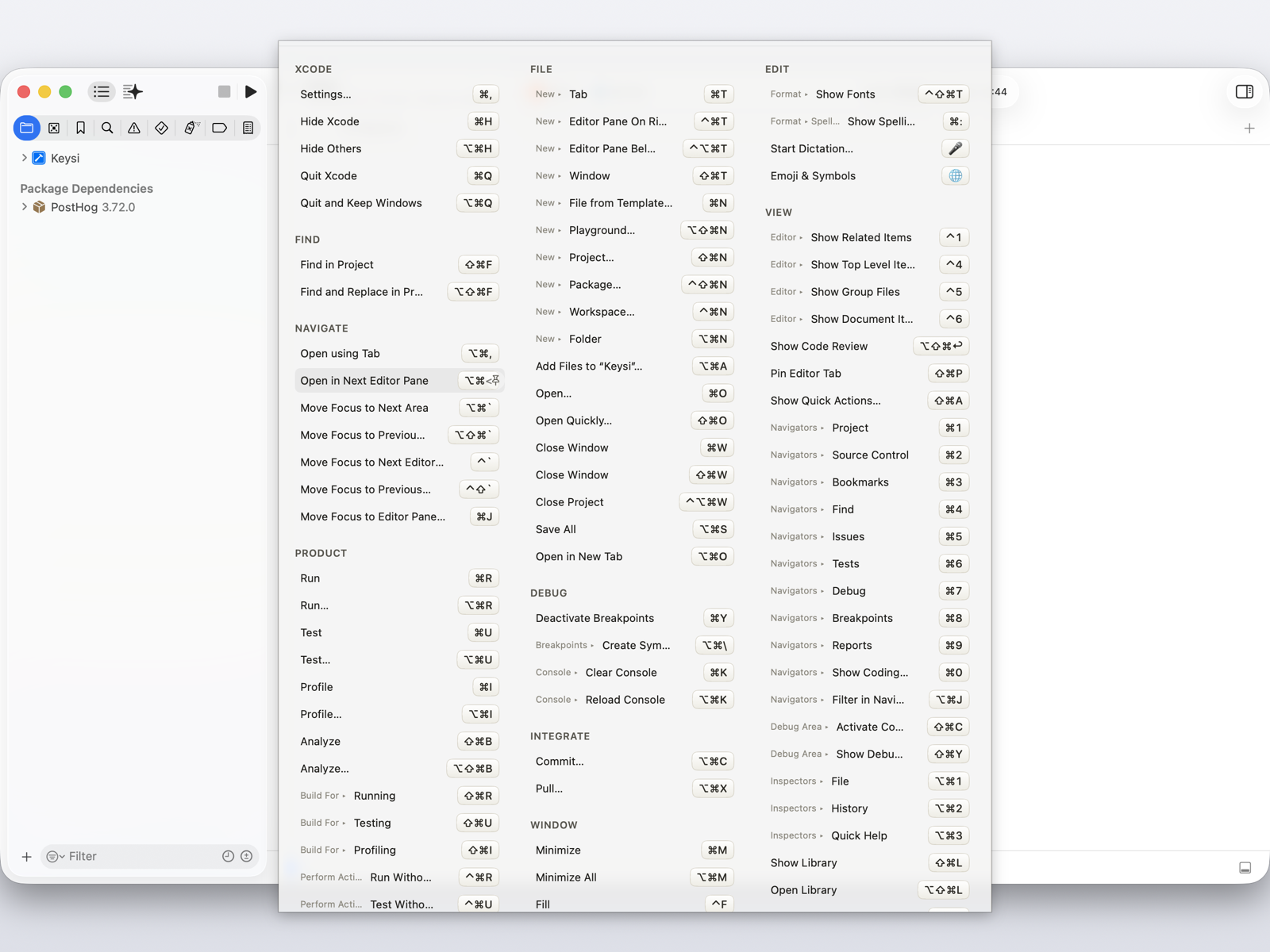
Comme c’est le vrai menu, cliquer sur une ligne exécute la commande. Si vous avez cherché le raccourci, c’est que vous vouliez faire la chose. Cliquez tout de suite, lisez les touches au passage, et vous le connaîtrez à la troisième ou quatrième fois.
La liste elle-même est gratuite, sans limite de temps. Maintenez votre touche, voyez tous les raccourcis, cliquez sur l’un d’eux pour l’exécuter.
Quand le raccourci est affiché mais que rien ne se passe
macOS se réserve certaines combinaisons de touches, et un raccourci système l’emporte avant que la frappe n’atteigne l’app. Le menu de l’app affiche quand même son raccourci, et vous voyez seulement qu’il ne se passe rien. Keysi lit les raccourcis que macOS s’attribue et signale les lignes que le système interceptera : vous le découvrez en lisant la liste.
Les apps dont les vrais raccourcis ne sont dans aucun menu
Figma et Slack gardent la plupart de leurs raccourcis hors de la barre des menus, et les programmes de terminal comme Vim ou tmux n’ont pas de barre des menus Mac du tout. Pour ceux-là, Keysi utilise des fiches personnalisées : des listes écrites à la main, rattachées à une app. Quatorze sont fournies d’office, dont Figma, Slack, Vim et tmux, et un éditeur vous permet d’écrire les vôtres pour n’importe quelle app, sans écrire de JSON à la main.
Les fiches Vim et tmux fonctionnent parce que Keysi regarde dans votre terminal. Dans un terminal connu (Terminal, iTerm2, Ghostty, Warp, Alacritty, WezTerm, kitty, Hyper, Tabby), il détecte le programme qui s’exécute au premier plan et choisit les fiches en fonction. Avec plusieurs onglets ou volets ouverts, il se sert du titre de la fenêtre pour savoir lequel vous regardez, et si ce n’est pas clair, il affiche les fiches de tout ce qui s’exécute. Juste la plupart du temps, pas toujours.
Voir la liste, ce n’est pas encore s’en servir
On peut chercher un raccourci cent fois et retourner quand même au menu la cent-unième. Une référence attend qu’on la consulte.
Keysi Pro ($14.99, un seul paiement, trois Mac) ajoute Shortcut Coach, qui affiche un rappel discret quand vous utilisez la souris pour une commande de menu qui a un raccourci ; le mode entraînement, qui vous fait travailler ceux qui vous échappent toujours ; et des chiffres de progression calculés à partir de vos propres allers-retours chronométrés dans les menus, et non d’une moyenne du secteur. Pro permet aussi à d’autres outils de piloter Keysi : lancer des commandes, l’entraînement et les exports depuis Raycast, Alfred, Raccourcis, Spotlight, Siri et le menu Services. Simplement ouvrir les raccourcis d’une app depuis Raycast, Alfred, Raccourcis ou le Terminal reste gratuit.
Tout ce qui précède cette section est gratuit, sans limite de temps, sans compte ni carte : le panneau, la fenêtre avec recherche, l’exécution au clic, les fiches personnalisées et leur éditeur, et les avertissements d’interception. Chaque installation commence avec 14 jours de Pro, puis repasse à la version gratuite et continue de fonctionner.
Une limite
Vous ne pouvez pas taper pour chercher pendant que vous maintenez la touche. Keysi voit les frappes mais ne peut pas les intercepter : ce que vous taperiez arriverait dans l’app en dessous, et je n’installerai pas d’interception de saisie pour changer cela. Utilisez plutôt le raccourci global (⇧⌘K par défaut) : le même contenu s’ouvre dans une fenêtre où vous pouvez chercher.
Ce qu’il faut
macOS 14 ou ultérieur, et l’autorisation Accessibilité, l’API qui lit les menus d’une autre app. Impossible de faire cela sans elle. Le bac à sable du Mac App Store bloque cette API, donc Keysi est distribué directement, signé avec un Developer ID et notarié par Apple. La FAQ (en anglais) explique ce que l’autorisation permet et ne permet pas, et la page de confidentialité (en anglais) liste chaque connexion réseau de l’app.
Questions fréquentes
Comment voir les raccourcis clavier de l’app que j’utilise sur Mac ?
macOS affiche les raccourcis d’une app à côté des éléments de sa propre barre des menus, un menu à la fois, et la plupart des apps permettent de chercher dans leurs menus depuis le menu Aide. Aucune de ces méthodes ne montre la liste complète d’un coup, et les éléments des sous-menus restent cachés tant qu’on n’ouvre pas le sous-menu. Keysi est un utilitaire de barre des menus qui lit en direct la structure des menus de l’app au premier plan et affiche tous ses raccourcis d’un coup, regroupés par menu, quand vous maintenez une touche de modification.
Existe-t-il sur Mac une liste intégrée de tous les raccourcis clavier ?
Il existe une liste intégrée des raccourcis du système lui-même, dans Réglages Système, sous Clavier ▸ Raccourcis clavier. Elle ne couvre pas l’app que vous utilisez : les raccourcis de chaque app se trouvent dans les menus de cette app, et macOS n’a aucun écran qui les rassemble.
Pourquoi un raccourci affiché dans le menu d’une app ne fait-il parfois rien ?
macOS se réserve certaines combinaisons de touches, et un raccourci système est traité avant que la frappe n’atteigne l’app. Le menu de l’app affiche quand même le raccourci : impossible donc de le savoir à partir du menu seul. Keysi lit les raccourcis que le système s’attribue et signale tout raccourci d’app que macOS interceptera en premier.
Comment voir les raccourcis clavier d’une app qui ne les fait pas figurer dans sa barre des menus ?
Certaines apps gardent leurs vrais raccourcis clavier entièrement hors de la barre des menus. Figma, Slack et les programmes de terminal comme Vim et tmux en sont des exemples courants. Keysi les couvre avec des fiches personnalisées : quatorze sont fournies d’office, dont Figma, Slack, Vim et tmux, et vous pouvez écrire les vôtres pour n’importe quelle app dans l’éditeur de Keysi.